


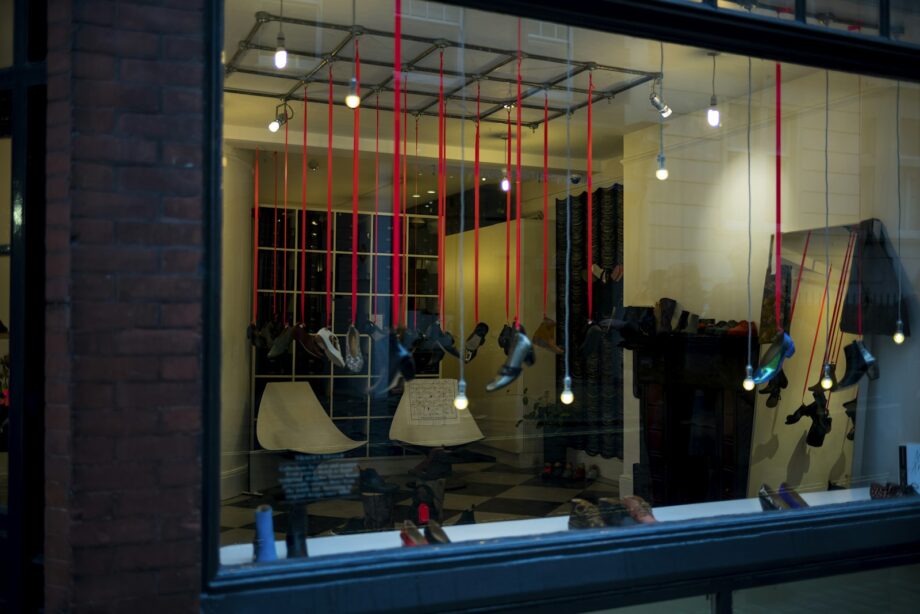
Uma pessoa vê uns ténis numa rua de Lisboa e quer saber onde os comprar. Outra encontra uma planta no jardim e quer saber se é tóxica para o gato. Uma terceira está num restaurante em Tóquio e não percebe o menu. Nenhuma delas escreve nada. Apontam a câmara do telemóvel.
A pesquisa visual passou de curiosidade a hábito. E para uma loja, um restaurante ou uma marca, significa uma coisa: as tuas imagens passaram a ser portas de entrada, não só decoração.
O Que É o Google Lens
O Google Lens é a ferramenta de pesquisa visual da Google. Identifica objetos, plantas, animais, produtos, monumentos, texto e códigos QR a partir de uma fotografia, de uma imagem no ecrã ou da câmara em direto. Depois, mostra resultados relacionados: lojas onde comprar, informação sobre o objeto, tradução do texto, ou uma resposta gerada por IA.
Está disponível na aplicação Google, no Google Fotos, na câmara de muitos telemóveis Android, no navegador Chrome e na versão para computador da Pesquisa.
A Escala da Pesquisa Visual
Os números da própria Google mostram a dimensão:
- Em outubro de 2024, a Google indicou que o Lens era usado em perto de 20 000 milhões de pesquisas visuais por mês;
- Segundo o Think with Google, 1 em cada 4 pesquisas no Lens tem intenção comercial;
- Num relatório para anunciantes europeus, a Google referiu um crescimento de 65 % ao ano do Lens;
- O Circle to Search, que permite rodear com o dedo qualquer coisa no ecrã para a pesquisar, chegou a mais de 250 milhões de dispositivos Android no início de 2025 e passou depois dos 300 milhões.
Como Usar o Google Lens
No telemóvel
- Abre a aplicação Google e toca no ícone da câmara na caixa de pesquisa;
- Aponta para o objeto ou escolhe uma fotografia da galeria;
- Seleciona a parte da imagem que interessa, arrastando os cantos;
- Usa as opções que aparecem por baixo da imagem (pesquisar, traduzir, copiar texto, entre outras; os nomes mudam com a versão da aplicação);
- Podes acrescentar uma pergunta escrita ou falada («quanto custa isto em segunda mão?»).
No computador
- No Chrome, clica com o botão direito numa imagem e escolhe Pesquisar imagem com o Google;
- Ou, na Pesquisa Google, clica no ícone da câmara e carrega uma imagem.
Com Circle to Search (Android)
Prime longamente o botão inicial ou a barra de navegação, rodeia com o dedo o que queres pesquisar no ecrã, e o resultado aparece por cima da aplicação que estás a usar.
Para Que Serve o Google Lens no Dia a Dia
- Compras: encontrar um produto visto numa montra, numa revista ou num vídeo;
- Tradução: placas, menus, embalagens, em tempo real;
- Texto: copiar texto de uma fotografia para o telemóvel ou o computador;
- Natureza: identificar plantas, insetos, cogumelos (sem nunca substituir a opinião de um especialista);
- Estudo: resolver ou explicar exercícios de matemática e ciências;
- Viagens: saber o nome e a história de um monumento.
O Que Muda para os Negócios
As imagens tornam-se pesquisáveis
Quando alguém fotografa um candeeiro, o Lens procura imagens parecidas na web. Se as fotografias dos teus produtos forem boas, bem identificadas e indexadas, podem aparecer como resultado.
A loja física também conta
Uma pessoa que fotografa a fachada de um restaurante pode ver as avaliações, o menu e o horário no Perfil de Empresa na Google. Fotografias recentes e reais no perfil ajudam a ser reconhecido.
A pesquisa visual junta-se à IA
O Lens liga-se ao Modo IA: fotografa-se um objeto e faz-se uma pergunta complexa sobre ele. A resposta combina reconhecimento de imagem com texto de várias fontes.
9 Formas de Otimizar para a Pesquisa Visual
- Fotografias originais: imagens próprias, não as do fabricante que mais 50 lojas também usam;
- Vários ângulos de cada produto, com fundo limpo e também em contexto de uso;
- Alta qualidade, peso controlado: boa resolução, formatos modernos (WebP, AVIF) e compressão;
- Nomes de ficheiro descritivos: `candeeiro-mesa-ceramica-azul.jpg` em vez de `IMG_4592.jpg`;
- Texto alternativo que descreve a imagem com precisão, a pensar em quem não a vê;
- Texto à volta da imagem: a legenda e o parágrafo próximo ajudam a Google a perceber o contexto;
- Dados estruturados de produto com imagem, preço e disponibilidade (vê os dados estruturados);
- Feed do Merchant Center com imagens de qualidade, para os resultados de compras;
- Sitemap de imagens ou imagens incluídas no sitemap, sobretudo em lojas grandes.
As plataformas de loja online mais usadas (vê as melhores plataformas para lojas virtuais) permitem configurar a maior parte destes pontos sem programação.
Exemplos por Tipo de Negócio
- Loja de decoração: fotografias de cada peça em fundo neutro e também numa sala real, com legendas que dizem o material e as medidas. Quem fotografar um candeeiro parecido numa casa de amigos tem mais probabilidade de encontrar o teu;
- Restaurante: fotografias reais dos pratos, atualizadas no Perfil de Empresa, e o menu em texto no site (não só em PDF ou imagem). Turistas que fotografam a fachada ou o prato do vizinho chegam às avaliações e ao menu;
- Loja de bicicletas: imagens de pormenor das peças, com o código do fabricante no texto. Ciclistas fotografam muitas vezes uma peça partida para saber o que comprar;
- Viveiro ou loja de plantas: fotografias de cada espécie com o nome científico e o nome comum na legenda. A identificação de plantas é das utilizações mais populares do Lens;
- Marca de moda: vários ângulos, fotografias em pessoas e em fundo branco, e o nome do modelo consistente em todas as lojas onde é vendido.
Erros que Afastam a Pesquisa Visual
- Imagens com texto por cima (preços, carimbos «PROMOÇÃO») que confundem o reconhecimento;
- Imagens carregadas por JavaScript que os robôs de pesquisa não conseguem ver;
- Bloqueio das imagens no robots.txt, por vezes feito por engano;
- Marca de água enorme sobre o produto;
- A mesma fotografia de catálogo que todas as outras lojas usam: o Lens não tem razão para preferir a tua.
Como Medir
Na Search Console, o relatório de desempenho permite filtrar por tipo de pesquisa Imagem, para ver que imagens geram impressões e cliques. Desde 24 de setembro de 2026, existe também o tipo Web: multimodal, que junta as visitas vindas do Google Lens, do Circle to Search no Android, de imagens carregadas na Pesquisa e da opção «Pesquisar imagem» do Chrome. Mostra as páginas e os cliques, mas não as pesquisas. Usa as ferramentas de SEO habituais para auditar texto alternativo em falta e imagens pesadas.
Perguntas Frequentes
O Google Lens é gratuito? Sim.
Funciona no iPhone? Sim, através da aplicação Google e do Chrome. O Circle to Search, tal como existe no Android, não funciona em todo o sistema do iPhone, mas desde fevereiro de 2025 as aplicações Google e Chrome para iOS têm uma função equivalente, «Pesquisar no ecrã com o Google Lens», que permite rodear, sublinhar ou tocar no que se quer pesquisar.
O Lens guarda as minhas fotografias? As pesquisas ficam na atividade da conta Google, se essa opção estiver ligada, e podem ser apagadas.
Como desativo o Google Lens? Em muitos telemóveis Android, o Lens está integrado na câmara e na aplicação Google. Podes desativar o atalho nas definições da câmara ou da aplicação, conforme o fabricante.

Em Resumo
A pesquisa visual transforma cada fotografia num possível ponto de entrada. Para um negócio, o trabalho é simples de enunciar e exigente de fazer: imagens próprias, de qualidade, bem descritas, rápidas de carregar e acompanhadas de dados certos. Quem já cuida do SEO das imagens está meio caminho andado; quem usa as fotografias do fabricante e não escreve texto alternativo está invisível para uma parte crescente das pesquisas.
Lê também: Guia de SEO